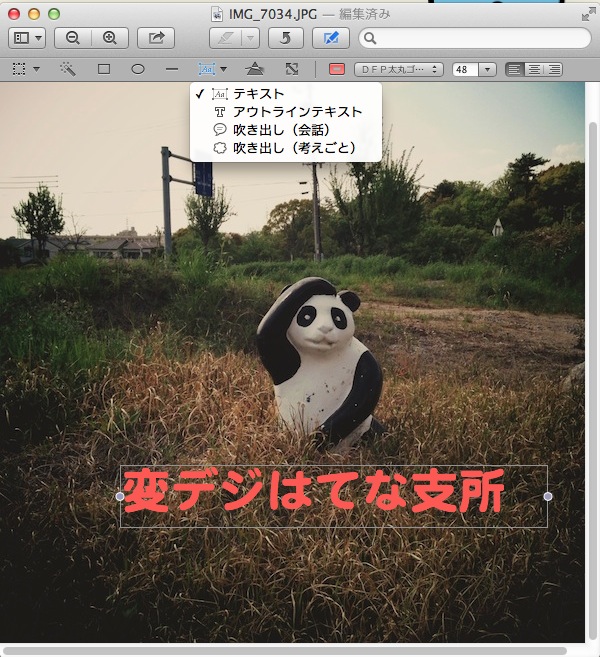
変デジはてな支所

変デジ研究所のサブノート的な場所です。

【プライムデーよりおすすめ】年間39,980円でAdobe CCが使える!Adobeマスター講座に今年も申し込んだぞ🔥

7月11日から「Amazonプライムデー」がスタートします。さまざまな製品が激安になることで注目を集める大型セールですが、毎年Adobe製品も安くなります。自分も2年前までAmazonのセールで安くなったタイミングでオンラインコード版のソフトを購入していました。
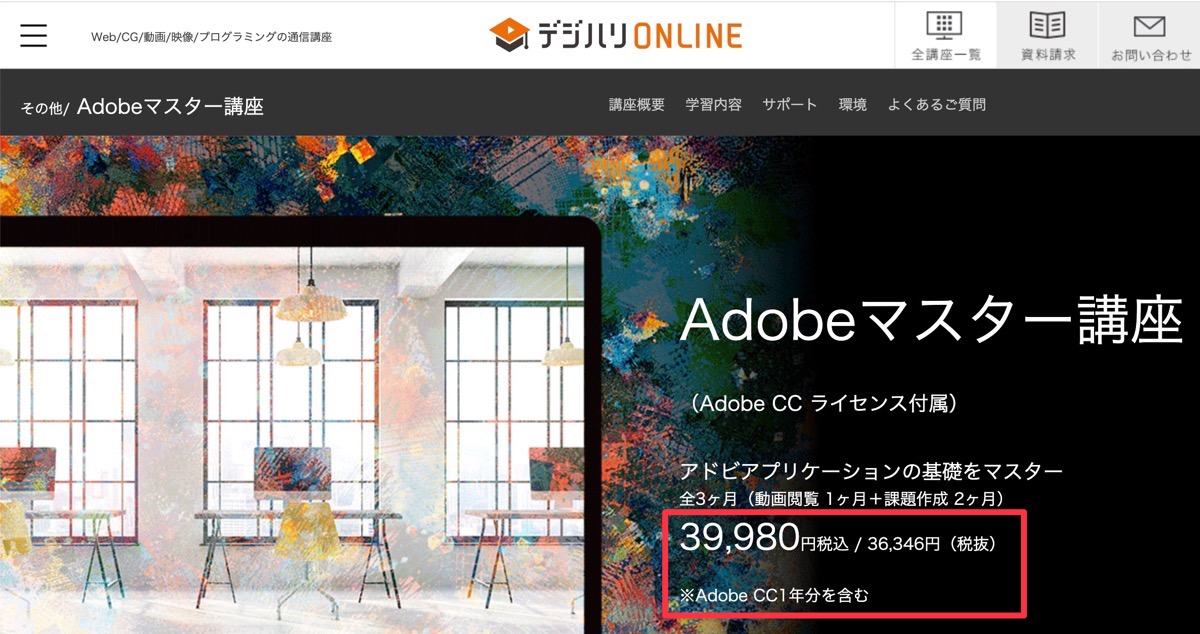
Adobe CC 学割

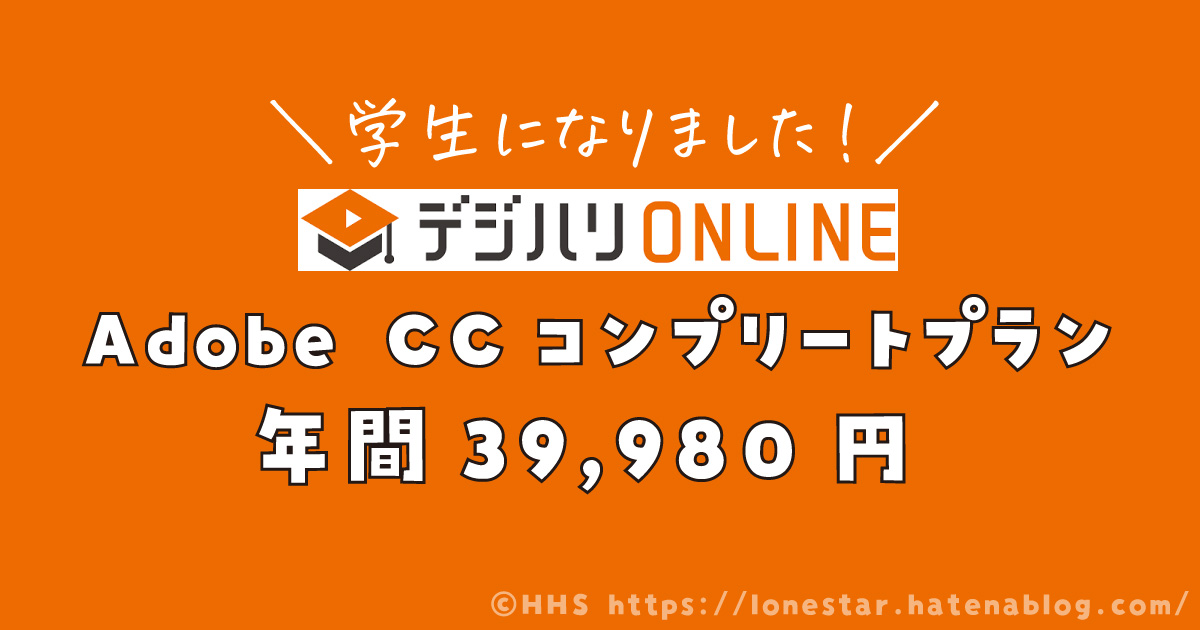
しかし、昨年から「デジハリオンラインのAdobeマスター講座」に申し込んで『学割価格』でAdobe CCを使うようにしました。通常なら年間プラン(一括払い)が72,336 円のAdobe CCが…なんと39,980円になります。
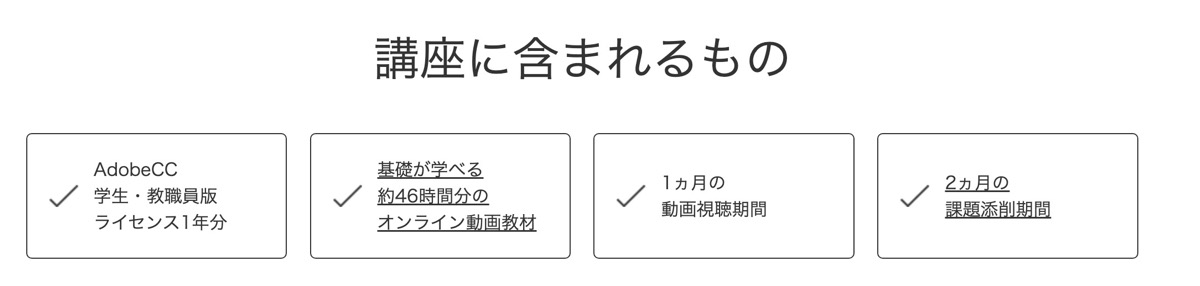
Adobe CC 安く申し込む方法

48歳のおじさんが『学割』って怪しくない?と、思われそうですが、デジハリONLINEはAdobeに「プラチナスクールパートナー」として認められているので、Adobeマスター講座を受講すると、デジハリの学生になり『学割』が使えるようになるんです。

オンライン動画教材の視聴期間は1ヶ月ですが、基本的なソフトの使い方などを教えてくれるのは本当にありがたいです。YouTuberの動画と違ってシンプルな教材なので、集中して勉強することができます。
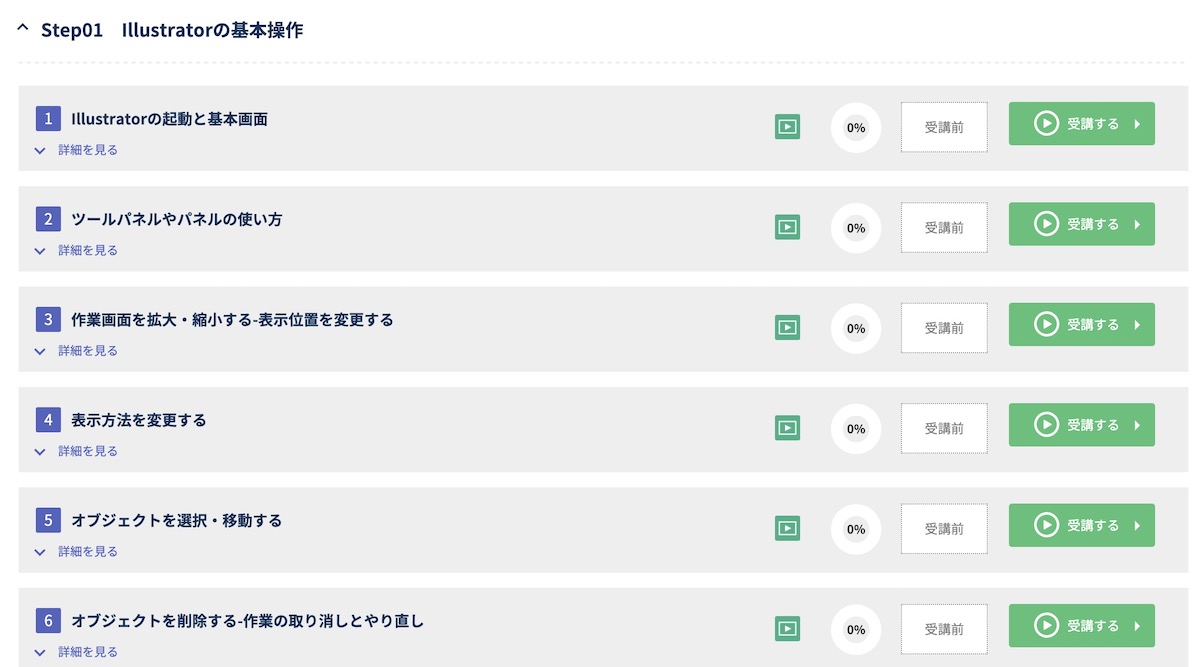
Illustrator 講座

それぞれのソフトの使い方を細かく教えてくれるので、実際に使っているソフトだったら、使い方を覚えていない部分だけピックアップして勉強することも可能です。

ちなみに「Adobeマスター講座」は、毎年申し込むことが可能です。ですから、2年目も学割が適用され39,980円になります。
Adobeマスター講座

以前は「Illustrator」プラス「フォトプラン(Photoshop+Lightroom) 」の組み合わせで使ってきましたが、昨年から「Adobe CC」にしたことで、全てのAdobeソフトが自由に使えるようになりました。

今年もまた、使ったことがないソフトの勉強をしながらAdobeのソフトを安く使っていこうと思います。気になった方は公式サイトをチェックしてくださいませ。めっちゃお得ですよ。それじゃ!また!
48歳、学割でAdobe CCに申し込む。円安の今だからこそ「デジハリオンライン」がオススメ。

デジハリオンライン Adobe 安い

円安ですよ。円安。あれこれも値上げです。クリエイティブなお仕事をしている方、Adobeの値上げ、心配になりませんか?Apple製品のようにガツンと価格改定されたら、個人事業主やフリーランスには大打撃です。

Adobeは、2022年4月にCreative Cloud個人版コンプリートプランの価格改定を行いましたが、こんなご時世ですから、いつ更なる値上げが発表されるのか不安で夜も眠れません。

先日『脱Adobe』を試みて、ジェネリックIllustratorこと「Affinity Designer」を使ってみましたが、Illustrator8.0から使い続けたショートカットがAffinity Designerだと使えなかったりして仕事になりませんでした。

ストレスは一つでも少ない方がいい。Adobeしか勝たん。しかし金はない。


デジハリオンライン Adobe 申し込み

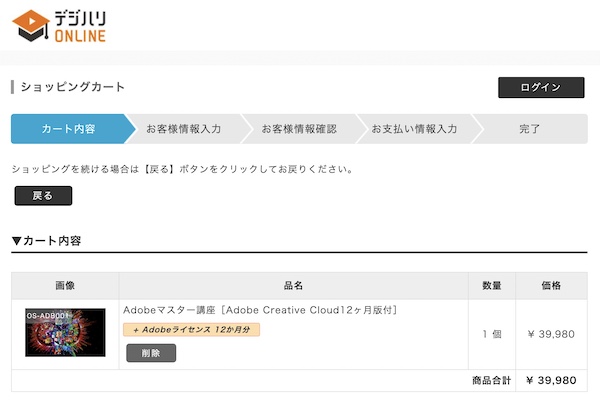
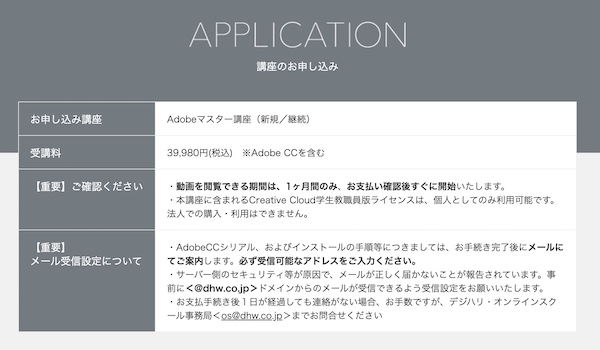
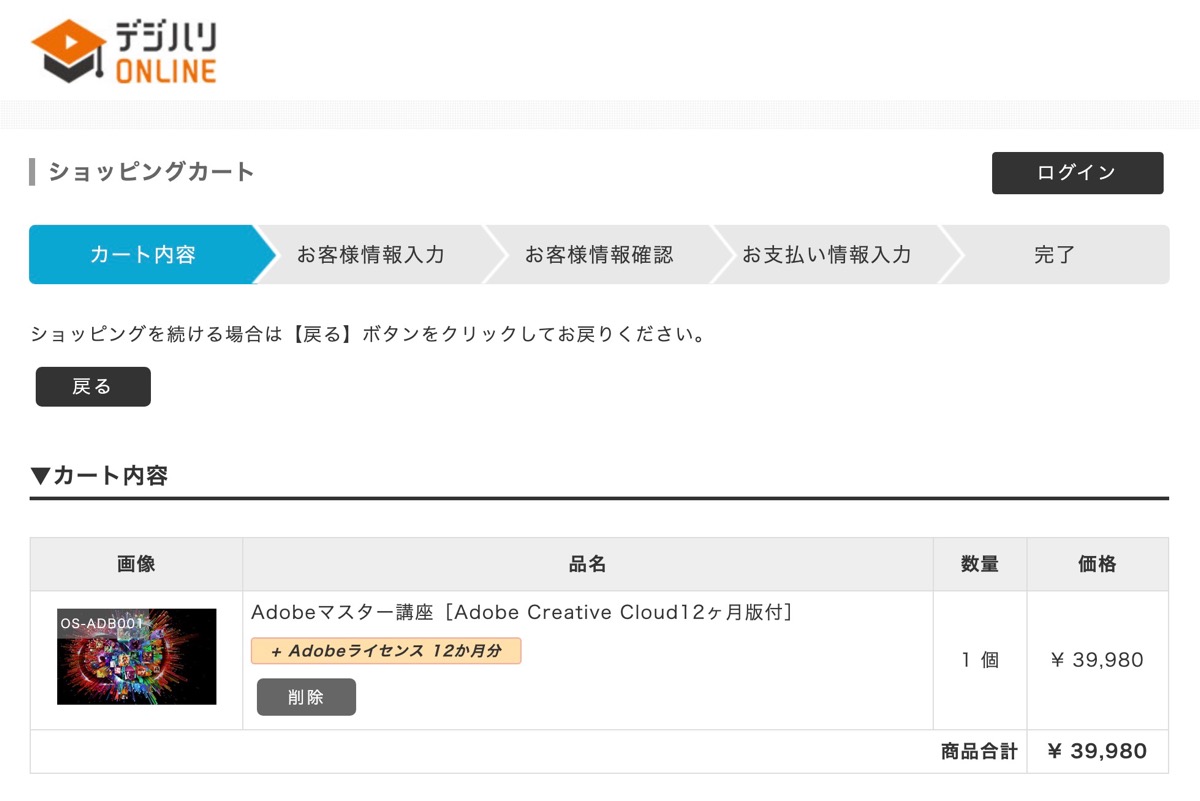
悩みに悩んで、デジハリオンラインの「Adobeマスター講座」に申し込みました。Adobeのソフトを使っている方だったら分かると思いますが信じられない価格です。Adobe CCコンプリートプランとオンライン基礎講座がついて…今ならなんと39,980円!(ジャパネットたかた風)

デジハリAdobeマスター講座:39,980円(税込)

これは、デジハリONLINEがAdobeに「プラチナスクールパートナー」として認められているので、Adobeマスター講座を受講すると、デジハリの学生になり『学割』が使えるようになるからです。

社会人 学生 Adobe

社会人であっても学割が適用されるので、何歳でもOKです。

で、これまで自分は「フォトプラン」と「Illustrator単体プラン」を契約していました。その方がデジハリAdobeマスター講座より安いからでした。しかし、しばらく前の価格改定で話が変わってきました。

  • Adobe Creative Cloud フォトプラン(Photoshop+Lightroom) :23,472円
  • Adobe Illustrator 12か月オンラインコード:26,160円
  • 合計:49,632円(年間)

デジハリAdobeマスター講座:39,980円(税込)

好きなソフトをそれぞれ契約するより、デジハリAdobeマスター講座の方が安くなります。もちろん普通のAdobe CCだと年間プラン(一括払い)が72,336 円なので、Adobeマスター講座がどれだけ安いか分かってもらえると思います。

ちなみに、自分が使っていたフォトプランは月額契約で、毎月クレジットカード引き落としでした。Adobeマスター講座に申し込めば、このプランは必要なくなるので解約しようと思ったら、違約金が発生すると表示されてしまいました。

この辺りはAdobeのサポートとチャットしたら違約金は発生せず、問題解決したので、自動更新になっている方はAdobeに相談するのがおすすめ。


デジハリオンライン お得

Adobeマスター講座に申し込んだら、すぐに動画で講座を見られるようになりますし、メールでAdobe CCのコードも送られてくるのでスピーディーでよかったです。

とりあえず使ったことがない「Premiere Pro(動画編集ソフト)」の講座を受講していますが、新しいことを学ぶのはいくつになってもワクワクしますね。

あと、最初に円安の話をしましたが、デジハリAdobeマスター講座だって、いつか値上げになる可能性があるんです。ですから、その辺りも含めて、気になったらすぐに申し込むのがオススメ。

とりあえず、自分はこれで1年はAdobeの価格に気持ちを左右されることなく過ごせるのでよかったです。それじゃ!また!

hendigi.com

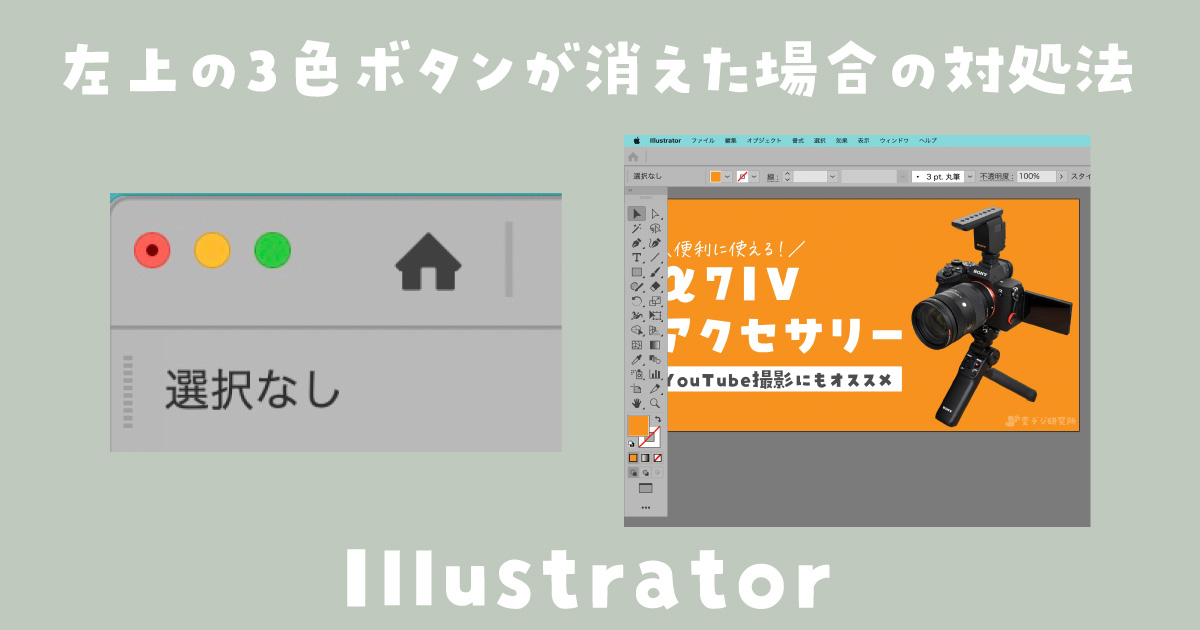
Illustratorで左上の3色ボタンが消えた場合の対処法

f:id:lonestartx:20220302111432j:plain

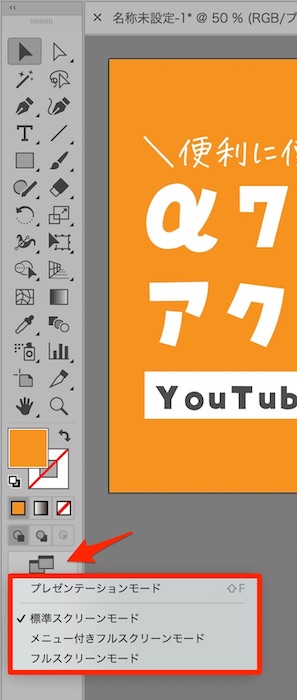
先ほどAdobeのIllustratorを使ってブログ用のバナーを作っていたら、いつもは表示されている「左上の3色ボタン」が消えて焦ったので、対処法を書いておきます。

ほんと、シンプルなことなんですが…間違って「メニュー付きフルスクリーンモード」のショートカットキー「F」を押してしてしまったみたいです。

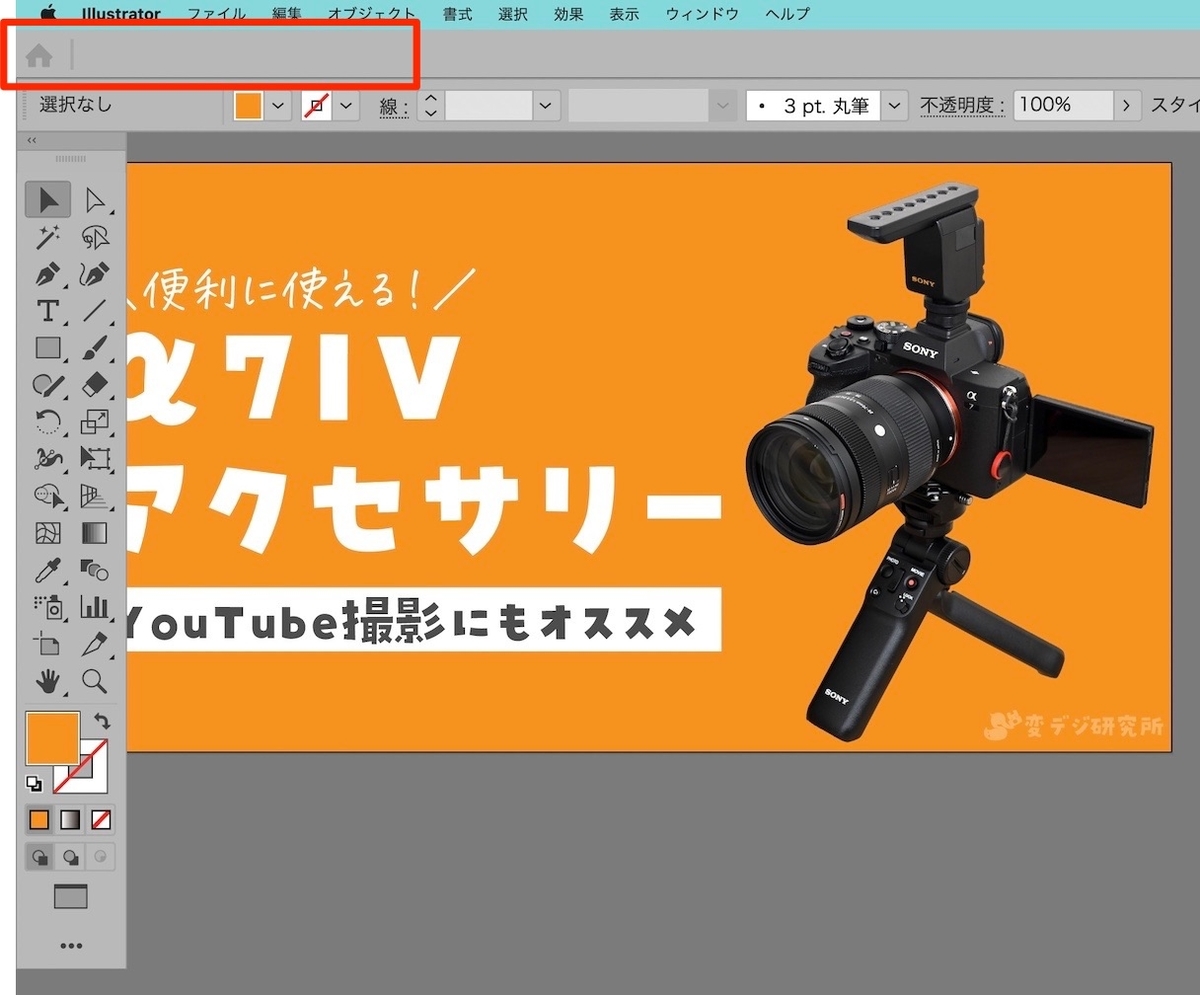
メニュー付きフルスクリーンモードに変えると次のように表示が変わります。

メニュー付きフルスクリーンモード

メニュー付きフルスクリーンモードにすると、いつもは左上にある、赤、黄色、緑のボタンが消えてしまいます。さらに、タブも表示されないので複数のファイルをまたがって作業する方法も分からなくなりました。

で、元に戻すのはツールバーの一番下にあるアイコンをクリックして「標準スクリーンモード」に戻す、もしくは「Fキー」を押すだけです。

Illustrator ボタン 消えた

以上、自分用のメモ書きでした。それじゃ!また!

▼関連リンク

lonestar.hatenablog.com

lonestar.hatenablog.com

lonestar.hatenablog.com

おしゃれなプロフィールページは「lit.link(リットリンク)」を使うだけで完成する。

リットリンク

はてなブログ、note、Twitter、Facebook、Instagram、YouTube……。

次々と増えていくアカウント。

SNSのプロフィール欄に貼れるリンクは1つだけ。

ブログへのリンクを貼りたいけどInstagramもYouTubeも見てほしい。そんな時に便利に使えるのが「lit.link(リットリンク)」です。

LINEと接続してアカウント作成。スマホだけでおしゃれなプロフィールページが完成します。

www.lit.link


自分はブログやSNSへのリンク集としてリットリンクを使いましたが、画像やテキストだけで自己紹介ページを作るのもありです。

とても簡単だったのでSNS増えすぎ問題で悩んでいる方はお試しあれ。

【時短】はてなブログなら「Canva」でおしゃれなアイキャッチ画像が爆速完成!

簡単におしゃれなアイキャッチ画像が作れることでブロガーに人気のデザインツール「Canva」ですが、はてなブログであれば、投稿画面から直接Canvaにアクセスしてさまざまなデザインが作れるようになっています。


Canvaでおしゃれなアイキャッチを作ろう

Canvaは有名なデザインツールなので、使ったことがある方なら分かると思いますが、通常、次のようなステップでブログのアイキャッチ画像を作成〜アップロードします。

  1. Canvaのサイトにアクセス
  2. デザイン作成
  3. 画像を保存
  4. 自分のブログに画像をアップロード

しかし、はてなブログの場合「投稿画面にCanvaの機能が搭載されている」ので、ブログ執筆とアイキャッチ作成がシームレスに行えるんです。

はてなブログ アイキャッチ作成

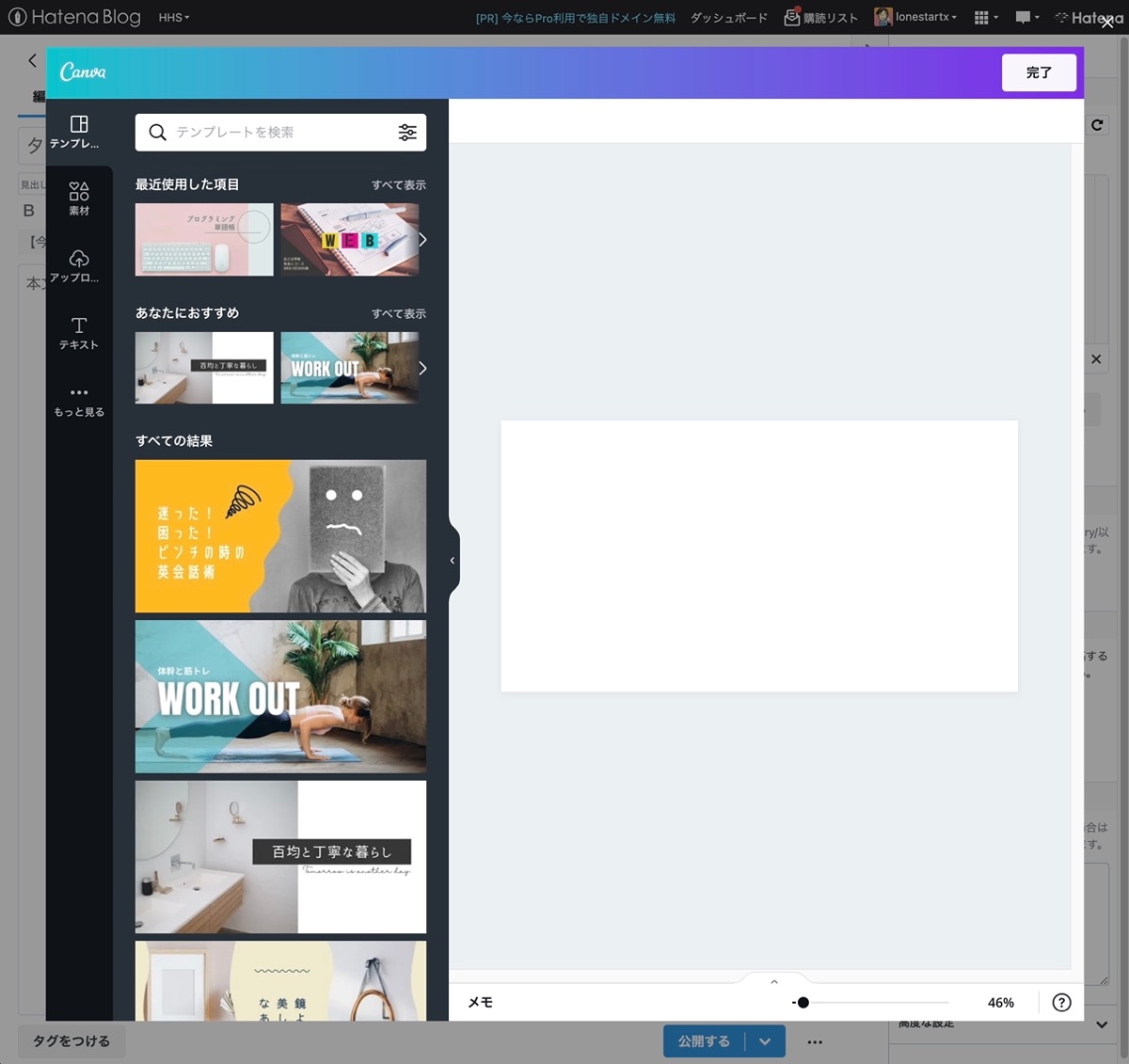
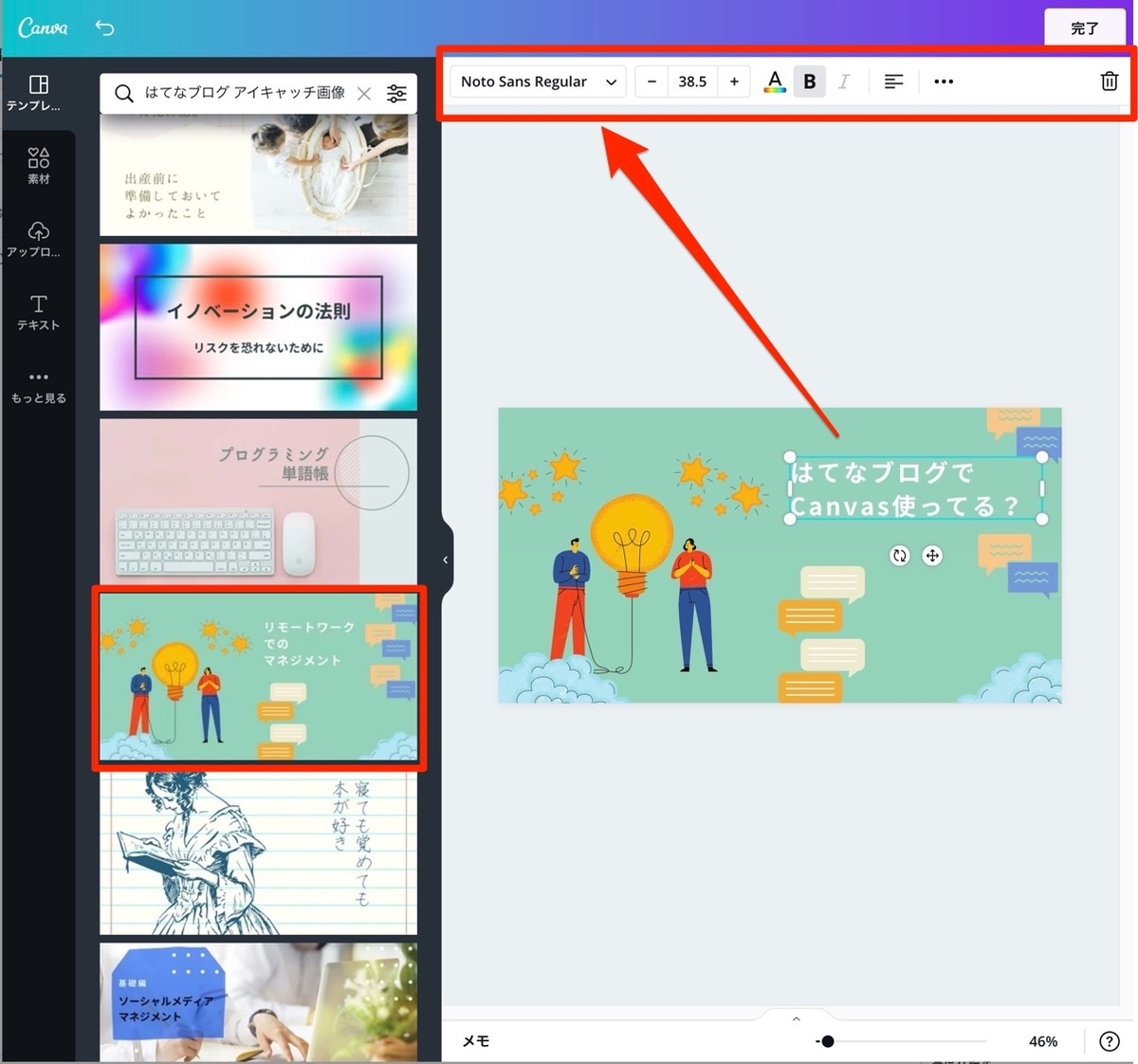
ブログを書きながらサイドバーから「アイキャッチ画像を作る」をクリックします。これだけで投稿画面内にCanvaが表示されます。一番簡単なアイキャッチ作成はテンプレートを使うことです。

Canva はてなブログ 使い方

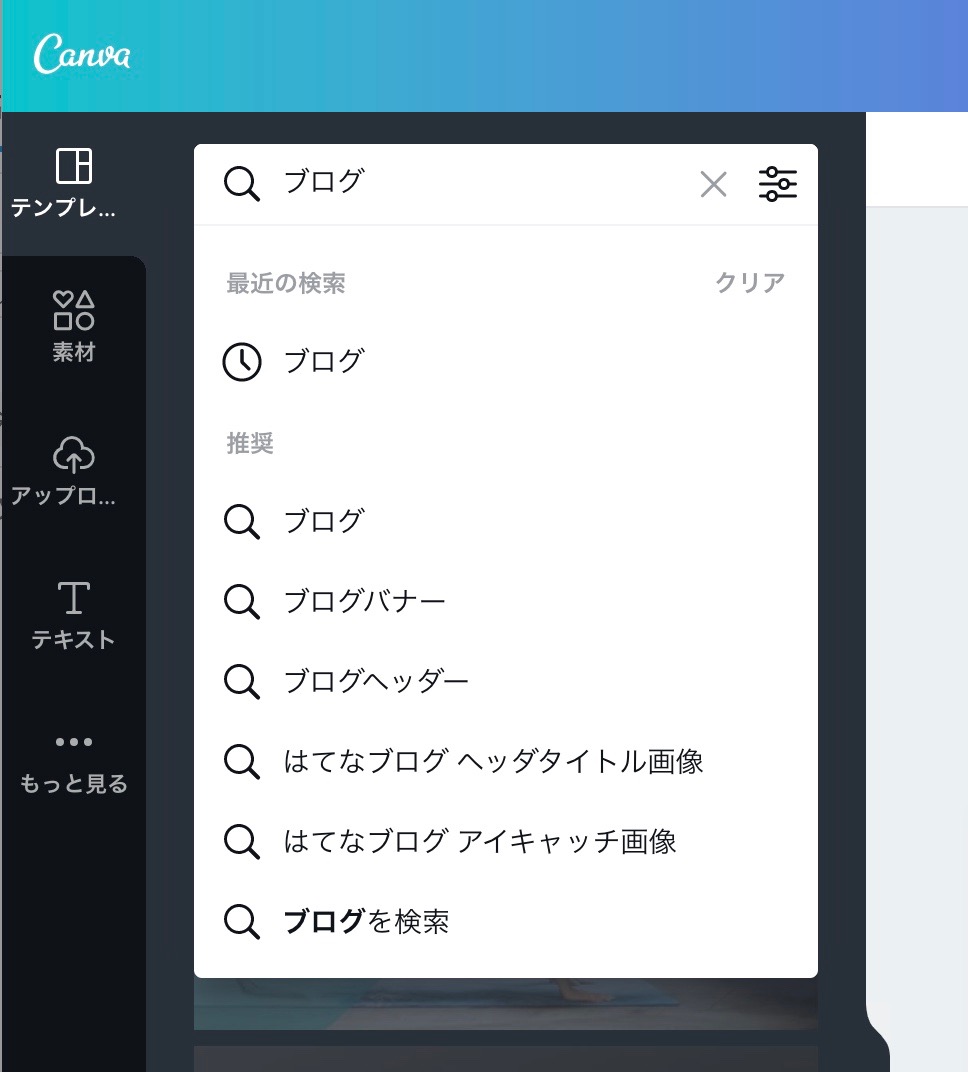
左上になる検索窓に「ブログ」などと入力すると「はてなブログ アイキャッチ画像」などの候補が表示されます。

Canva はてなブログ 使い方

記事の内容にあったテンプレートを選択します。右側で画像編集ができるので、テキスト変更、画像移動、画像削除などを使いサクッとアイキャッチ画像を完成させましょう。

Canva はてなブログ 使い方

画像が完成したら右上にある「完了」をクリックします。

Canva はてなブログ 使い方

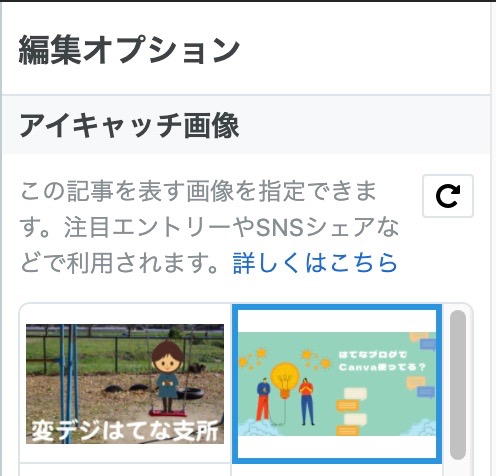
これだけでCanvaで作成した画像が自動的にはてなブログにアップロードされ、アイキャッチ画像に設定されます!

これが便利なんです。WordPressなどの場合PCに保存した画像をアップロードしてアイキャッチに指定する必要がありますが、はてなブログなら編集画面内で全てが完結します。

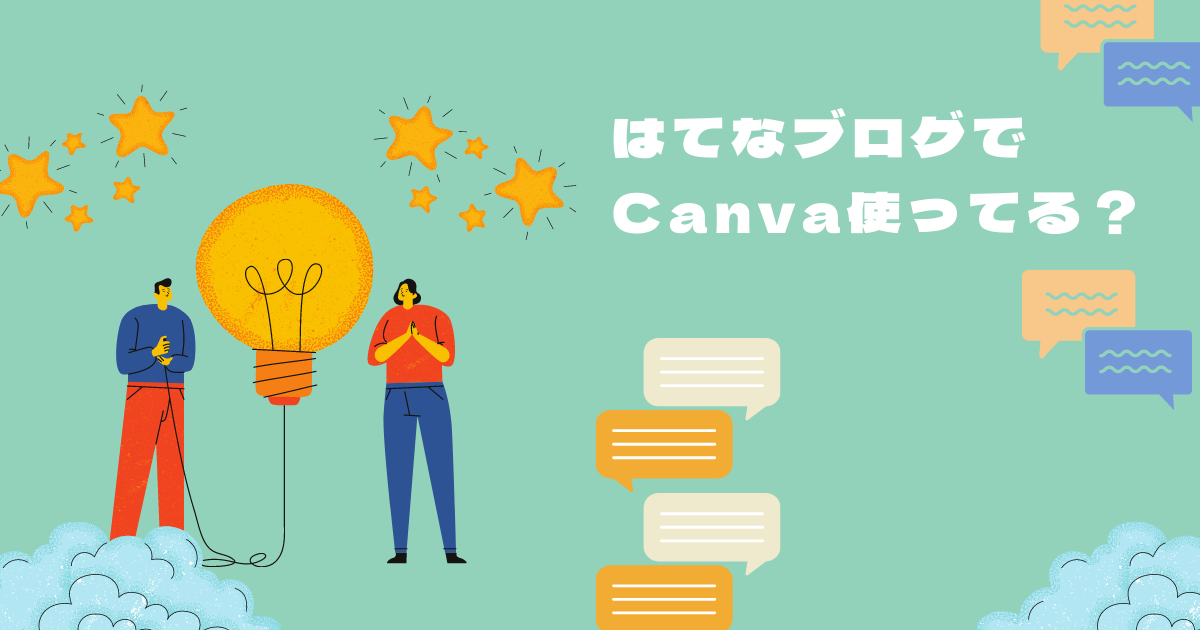
最近このブログに投稿した以下の記事もCanvaを使いアイキャッチを作成しました。


Adobeのソフトもデザイン作成に便利ですが、ラフなブログ記事をちょっとだけおしゃれに見せたいならCanvaを使った方が楽でいいかも。とにかく簡単に使えるので、はてなブログユーザーはお試しあれ。それじゃ!また!

\本気でブログを書くなら/

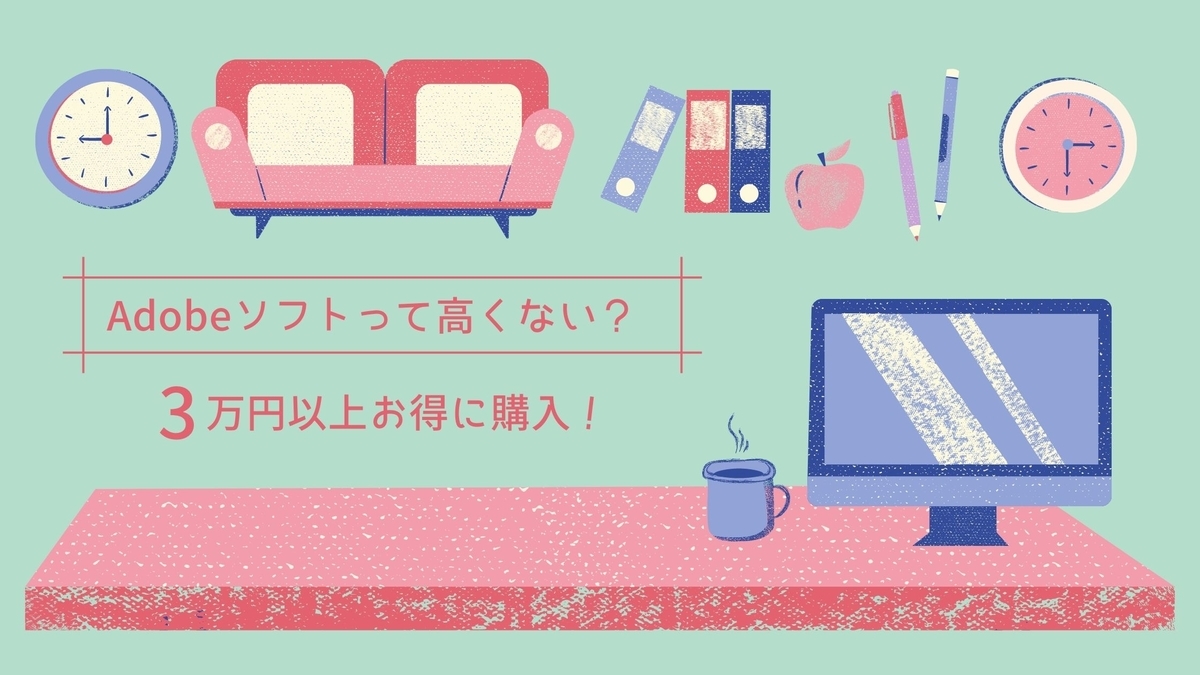
【最安値】Adobeソフトを安く使いたい?だったらデジハリオンラインがおすすめ!

Adobeソフト 最安値

デザインや写真編集作業に欠かせないソフトといえば、Adobeの「Illustrator・Photoshop」が人気ですが、公式サイトで購入するとすごく高いんですよね。特にAdobeのソフトが20個以上使い放題になる「Adobe Creative Cloud コンプリートプラン」は年間74,976円も必要になるので気軽に使えないのが現状です。

しかし、先日「デジハリ・オンラインのAdobeマスター講座に申し込めば安く使えるよ!」と、写真仲間の先輩から教えてもらいました。

Adobeソフトと講座がセットでお得

デジハリオンライン Adobeソフト

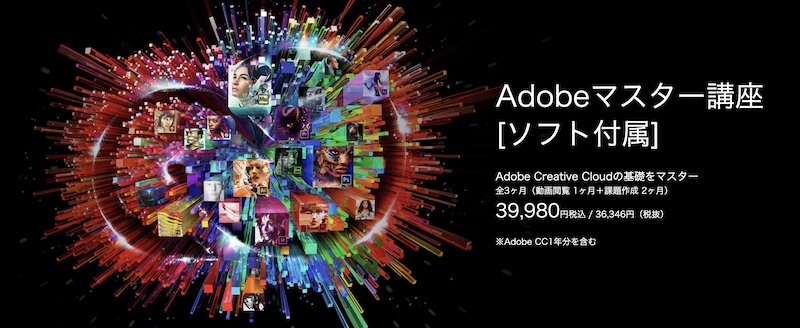
デジハリオンラインの「Adobeマスター講座」は、3ヶ月でAdobe Creative Cloudの基礎をマスターするための講座になっていて、申し込むとAdobeCCが使えるシリアルコードが届く仕組みです。

受講期間は3ヶ月ですが、AdobeCCは1年間のプランになっているので、そのまま使い続けることが可能なんです。しかも、同じ講座を翌年も受講できます。ですから毎年「Adobeマスター講座」に申し込めば、ずっとお得な金額で使い続けることができるんです。

もちろん年齢制限や特別な購入条件などはありません。Adobeソフトは「公式サイトで購入できる学割が最安値」になっていますが、学生以外の方だったらデジハリオンラインの「Adobeマスター講座」に申し込むのがお得だと思います。

使いたいソフトが少ない場合は割高?

先ほど書いたようにAdobeCCは20種類以上のソフトが使い放題になるのがポイントです。ですから、デザインも写真も動画編集も全部やりたい!そんな方にはお得なプランです。

しかし、これを読んでいるあなたが「Illustrator」「Photoshop」「Lightroom」だけを使いたいのであればデジハリオンラインの講座に申し込むより安いプランがあります。

  • フォトプラン(Photoshop、Lightroom、Lightroom Classic):12,936円(年間)
  • Illustrator単体:22,176円(年間)
  • 合計:35,112円(税込)

Adobe公式サイトから「フォトプラン」と「Illustrator単体」を購入すると上記の金額になるので「Adobeマスター講座」より価格が安くなるんです。さらにAmazonなどを使いセール価格でオンラインコード版を購入できればもっと安くなる可能性も。

自分はこれまで「フォトプラン」と「Illustrator単体」で節約して使ってきましたが…Illustratorの12ヶ月プランが終了したら次はデジハリオンラインのAdobeマスター講座に申し込んで、動画編集ソフトの「Premiere Pro」や「After Effects」などを使ってみたいです。

Adobeソフトを安く使うならデジハリオンラインがおすすめ

デジハリ Adobe CC

Adobeのソフトは若い頃からずっと使っているので、どれだけお金を注ぎ込んだのか計算したくないレベルですが…何も考えず公式サイトから購入して毎年更新するよりは節約できていると思います。

さらに今回「デジハリオンラインのAdobeマスター講座」を知ったことで選択肢が増えてよかったです。

これからAdobeソフトを購入予定の方、そして近々サブスクの更新が控えている方がいたら「Adobeマスター講座」をチェックしてくださいませ。お得だと思いますよ。それじゃ!また!
hendigi.com

初心者が飲食店のホームページを安く作りたいならグーペがオススメな理由

f:id:lonestartx:20170126132945j:plain

トータルで15年以上、飲食店や個人経営店のホームページを作ってきました。といっても自分はホームページ作成業者ではありません。お店を経営していたり運営している立場だったんですが…お店のホームページはずっと自分で作ってきました。

自分だけじゃなく個人経営のお店だと店主自らホームページを作っているという場合も多いのでは?しかし…ホームページ作成って初心者には複雑で難しいし、時間も取られるし、出来れば簡単に作りたいと思っている方もいます。

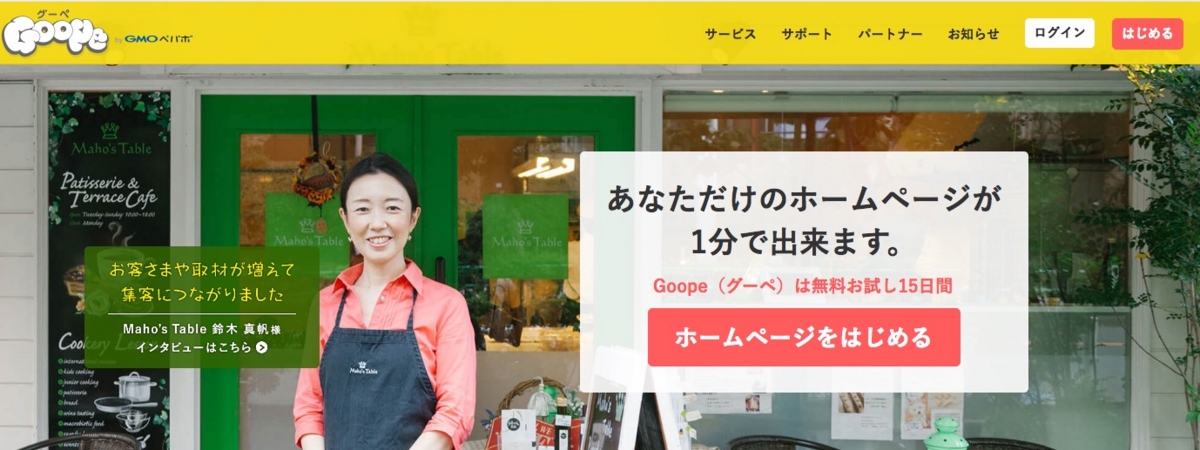
飲食店のホームページを自作するならグーペが簡単でオススメ

グーペ おすすめ

飲食店を長くやっていた事もあり個人事業主の知り合いが多いんですが、先日知り合いがカフェをオープンしたいと話していて、その方がお店のホームページ作成で悩んでいたのがこんな理由でした。

  • ホームページを作りたいけど制作会社に頼むと高額で悩んでしまう
  • 自分で作ろうと思ったけど難しいことは分からない
  • 自分でHPを作るとダサくなりそうで不安
  • そもそも「食べログ」や「ぐるなび」があればいいのでは?

ネットショップを運営するなら自分も使っていた「カラーミーショップ」をオススメしますが、今回はお店のホームページがあればいいという話だったので「グーペ」というホームページASPがいいのでは?という話をしました。

グーペをおすすめした理由

無料で出来ないの?って話にもなってもちろん「Wix(ウィックス)」や「Jimdo」など人気があるサービスを使うのもありなんですが…グーペは「個人店のホームページ作成に特化している」のが魅力なんですよ。

f:id:lonestartx:20170126133636j:plain

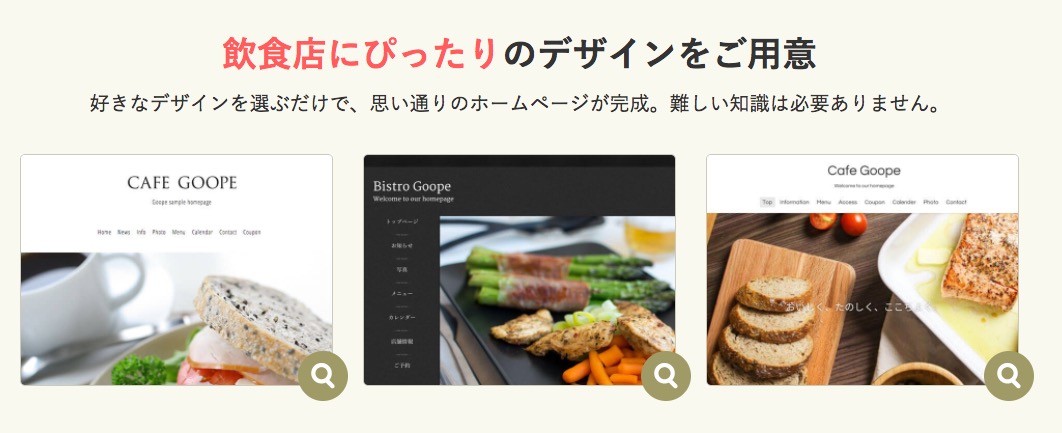
グーペにはレストラン、カフェ、居酒屋など飲食店向けのテンプレートが用意されています。しかも全体的にオシャレ!価格も月額1000円からと手頃です。無料お試し期間があるので使いにくかったら止めればいいよそんな話をしました。

ただ、最近は「食べログ」や「ぐるなび」などの口コミサイトを使う方が多いので、ホームページを作っても見てもらえないような気がするという悩みも凄く分かります。しかし、口コミサイトのリンクからお店のHPを見る方は多いし、ホームページを作った方が絶対お客さんのためになります。

f:id:lonestartx:20170126134754j:plain

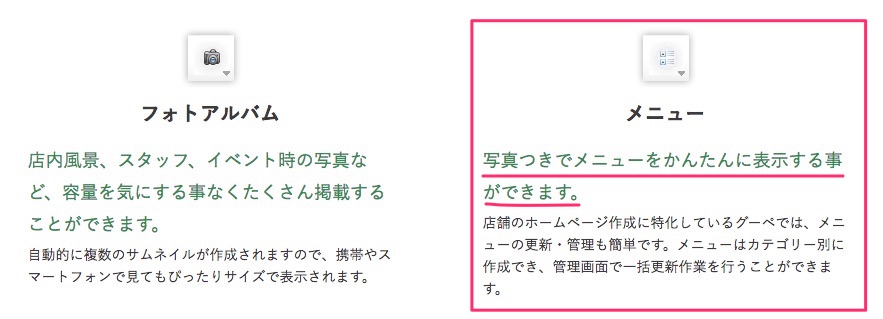
グーペは一般的なホームページ作成サービスに比べて「メニュー作成」など飲食店のホームページ作成に便利な機能も搭載されているのが魅力です。口コミサイトはお客さんがスマホで撮った雑な写真が多くなりますが…自分のホームページなら綺麗にこだわった写真だけを掲載する事が出来ます。

f:id:lonestartx:20170126220007j:plain

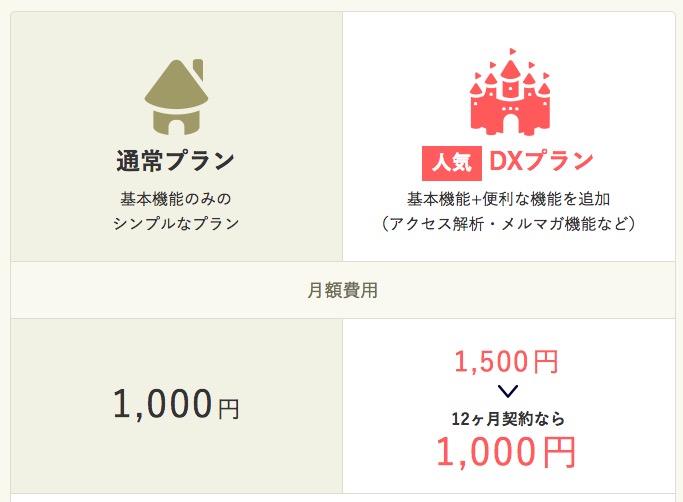
それと凄いと思ったのが…DXプランの価格です。12ヶ月契約だと1000円にになって通常プランと同じ金額になるんですよ。だいたい一年は続けるだろうし…通常プランなしでいいのでは?と思う価格設定です(笑)

こんな感じで価格も安いし、グーペは分からない事があったらサポートに質問できます。総合的に見て飲食店のホームページを自作したい初心者には分かりやすくてオススメです!それじゃ!また!

イラストレーターの便利な使い方:神速Illustratorを読んだら作業スピードが一気に上がった!

神速Illustrator

飲食店で働いていてお店のメニューを作るためにIllustratorを使っている、美容院でイベントのチラシやDMなどをIllustratorで作っている。ずっと前からIllustratorを使っているし、基本的な使い方は覚えているから自分なりの方法である程度のチラシとかは作れる。

そんな方って意外と多いのでは?自分もずっとIllustratorを使ってチラシを作ったりポップを作ったりホームページのバナーなどを作って来ましたが、今回一冊の本を買った事で一気に作業スピードが上がりました

袋文字の作成や修正って意外と面倒・・・

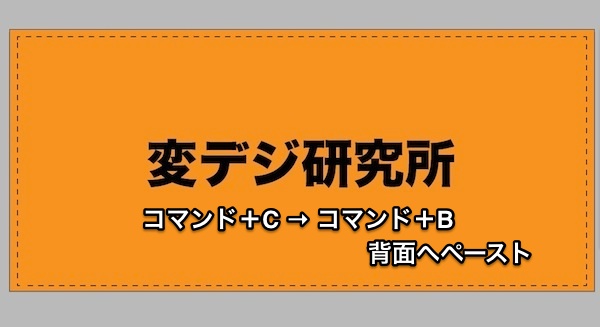
チラシやポップなどでよく使う袋文字ですが、今までは、、、テキストをコピーして背面にペースト、そしてその文字の線の角を丸くして、太くして、、、という感じで作っていました。今どきそんな作り方をしていたのか!?って言われそうですが、、、昔勉強した時に覚えたのはこの方法でした。

f:id:lonestartx:20140609083717j:plain f:id:lonestartx:20140609083453j:plain

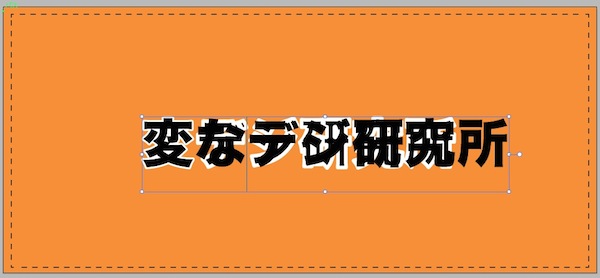
これで袋文字は完成しますが誤字があった時とか修正したい時に不便なんですよね。

f:id:lonestartx:20140609083926j:plain

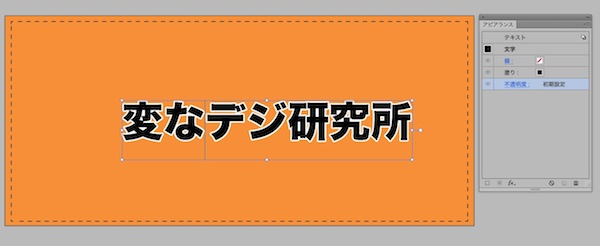
まずは上にあるテキストを修正して、次に背面にあるテキストを修正、、、これが面倒なんです。しかし!今回コチラの本を参考にしたら!


神速Illustrator [グラフィックデザイン編] CC対応

神速Illustrator [グラフィックデザイン編] CC対応

  • 作者: 五十嵐華子,尾花暁,川端亜衣,金山達矢,茄子川導彦,ヤマダジュンヤ
  • 出版社/メーカー: KADOKAWA/アスキー・メディアワークス
  • 発売日: 2014/01/11
  • メディア: 大型本
  • この商品を含むブログ (3件) を見る


袋文字の作成にはアピアランスを使う

神速Illustratorに書いてあった方法はアピアランスを使って袋文字を作る方法でした。

f:id:lonestartx:20140609084316j:plain

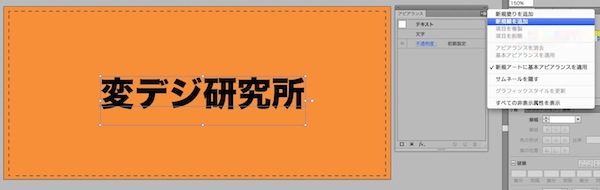
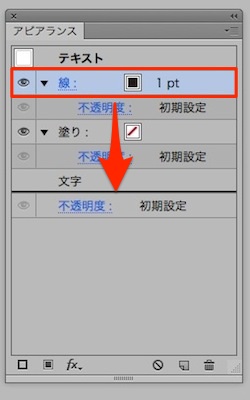
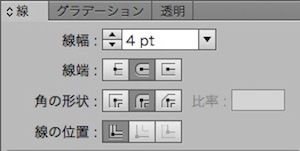
まずはベースになるテキストを選択後、アピアランスから「新規線を追加」

f:id:lonestartx:20140609084551j:plain

出来上がった「線」の項目を「文字」の下に移動します。アピアランスから線の色を変更して太さを変えれば・・

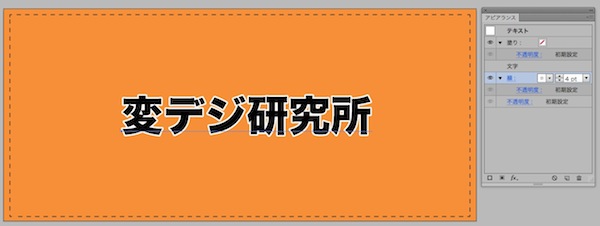
f:id:lonestartx:20140609084815j:plain

袋文字の完成です。しかも、、、文字の設定要素はそのままなのでテキスト編集が簡単に出来ます!

f:id:lonestartx:20140609084948j:plain

結果が同じなら速い方がいい

神速Illustratorでは作業時間が10分から2分に短縮されるテクニックとして掲載されていますが、本当によく使う作業項目だったので、、、勉強になりました。後から誤字を見つけて時とか修正が凄く簡単に!

この本の帯には「結果が同じなら速い方がいい」と書かれています!そう思います!同じ事が出来るなら時間が短縮出来る方法を選びますよ!

最初に書きましたが、IllustratorCS以前に基本的な使い方を覚えたという方で最新のバージョンを使っているけど、最新の新機能は使わない。自分なりの方法である程度出来るから、、、そう思っている方に是非読んでもらいたい!

今回は自分が一番パパッと使えて役に立った「袋文字」について書きましたがトータル295ページで項目は全部で7つ。

  1. よく使う図形をすばやく描く
  2. イラスト&トレースをすばやく描く
  3. カラーの神速テクニック
  4. ロゴ作成の神速テクニック
  5. テキスト処理の神速テクニック
  6. レイアウト・ページ処理の神速テクニック
  7. 自動化の神速テクニック

個人的には字詰めのセットを保存する方法など、今まで時間がかかっていた事が素早く出来るテクニックを数個覚えれただけでも満足しています。Illustratorで作業するのがメインの仕事じゃない、そんな方にこそ読んでもらいたい本でした。


神速Illustrator [グラフィックデザイン編] CC対応

神速Illustrator [グラフィックデザイン編] CC対応

  • 作者: 五十嵐華子,尾花暁,川端亜衣,金山達矢,茄子川導彦,ヤマダジュンヤ
  • 出版社/メーカー: KADOKAWA/アスキー・メディアワークス
  • 発売日: 2014/01/11
  • メディア: 大型本
  • この商品を含むブログ (3件) を見る


lonestar.hatenablog.com


Macのプレビューを使って写真に文字入れ。無料で簡単にアイキャッチ画像が作れます。

はてなブログでもアイキャッチ画像を設定出来るようになりましたが、写真に文字入れするとパッと見て何の記事なのか分かりやすくなりますよね。自分はバナー作成するときIllustratorを使っていますが、、、高級なソフトを使わなくてもMac標準のプレビューを使うだけで文字入れが出来ます。

これ意外と知らない方もいるので簡単に使い方を。

f:id:lonestartx:20140504115547j:plain

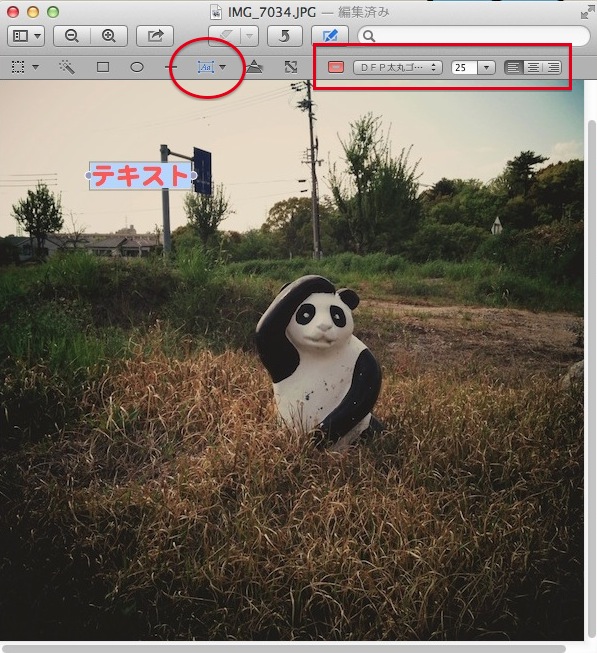
プレビューで画像を開いて上のエンピツマークから編集画面に。ちなみに下の画像の丸とか四角もプレビューで書いてます。

f:id:lonestartx:20140504115629j:plain

テキストモードを選択してテキストを入れたい場所をクリック。フォントや文字サイズなども変更出来ます。

f:id:lonestartx:20140504115720j:plain

テキストの種類も袋文字だったり吹き出し風だったり意外と高性能です。

f:id:lonestartx:20140504115852j:plain

便利なアプリもたくさんありますがMacに最初から入っているソフトだけでも文字入れするだけなら簡単でおすすめです。先ほども書きましたが円や四角などをうまく使えばレビュー記事を書くときに便利ですよ。

▼関連リンク